
Para utilizar como almacenamiento de documentos Microsoft Azure con OneDrive / Sharepoint, es necesario seguir una serie de pasos que os indicamos a continuación:
Primero, es necesario acceder a la página de Microsoft Azure:
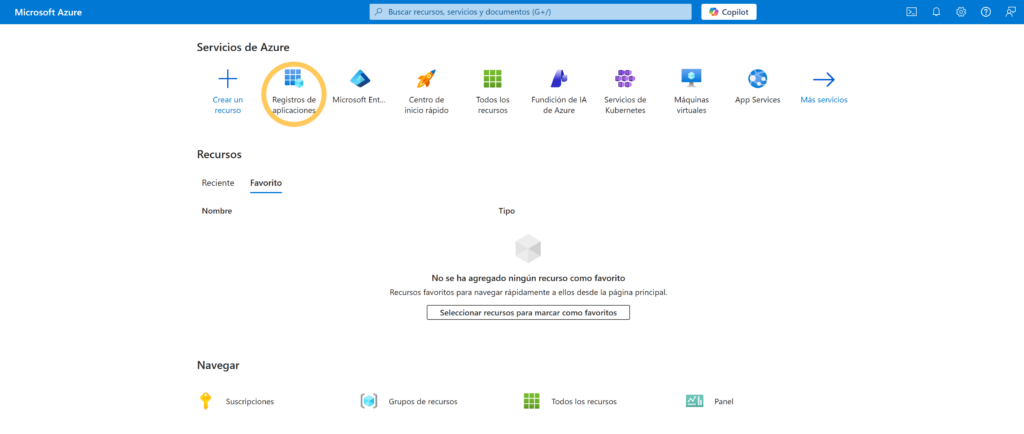
Una vez dentro, hacemos clic en Registros de aplicaciones:
Dentro de Registros de aplicaciones, hacemos clic en Nuevo registro. Se nos solicitará darle un nombre a nuestra aplicación y confirmar para realizar el registro. Una vez registrada nuestra aplicación, se nos mostrarán los siguientes datos:
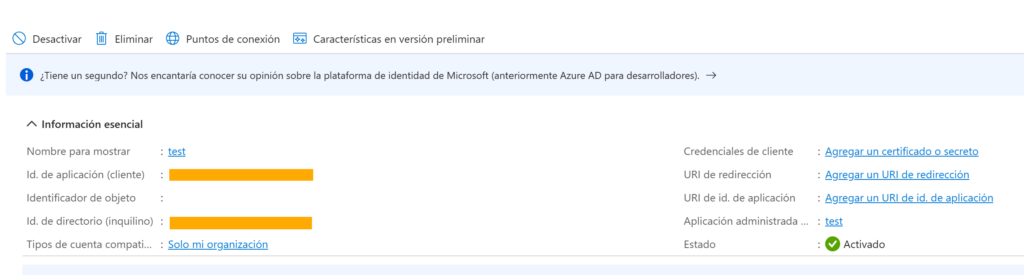
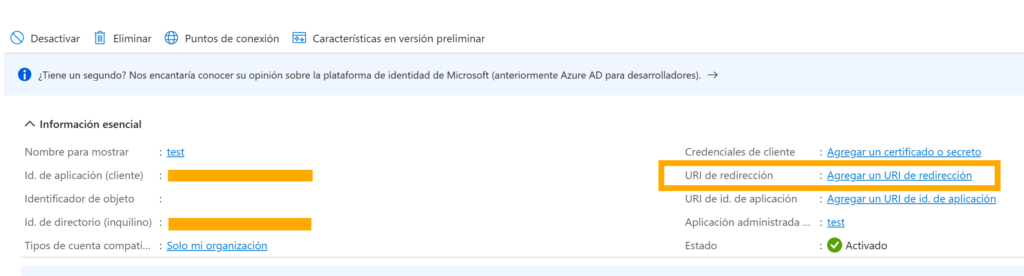
El Id. de directorio (inquilino) es el Tenant ID o Id de inquilino, y ya podemos introducirlo en el primer campo de configuración de xSigning. El ID de aplicación (cliente) es el Client ID y también podemos añadirlo en el siguiente campo. Para el siguiente paso, hacemos clic en URI de redirección para añadir la URI que aparece en la configuración de xSigning:
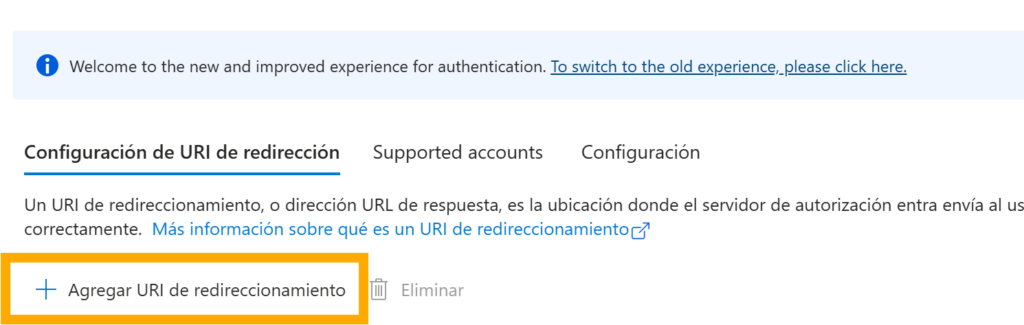
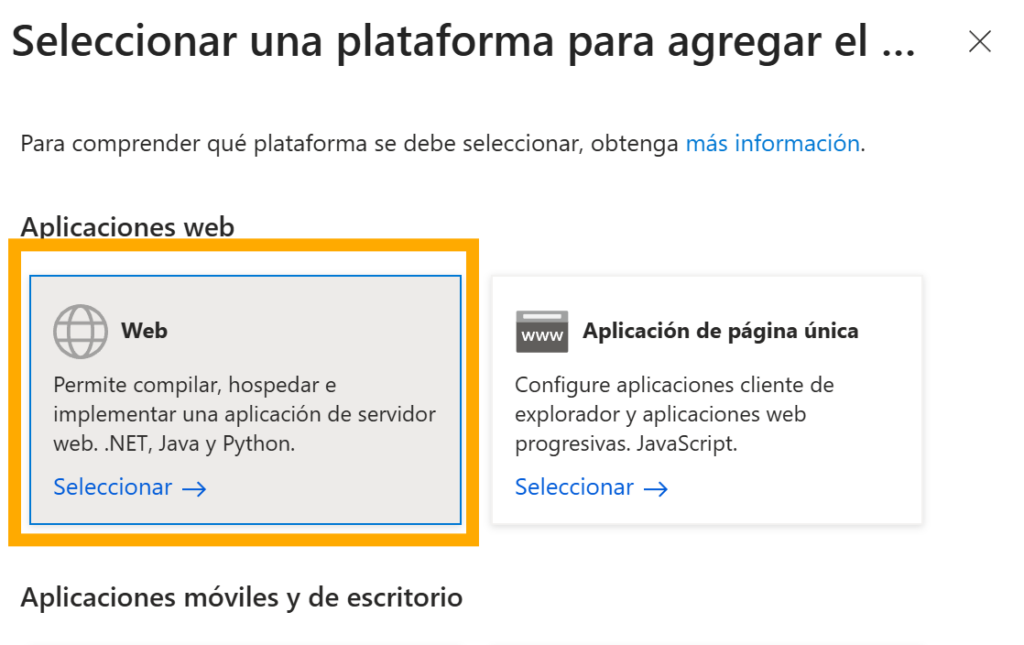
Al elegir agregar URI, seleccionamos Web y pegamos la dirección que aparece en xSigning.
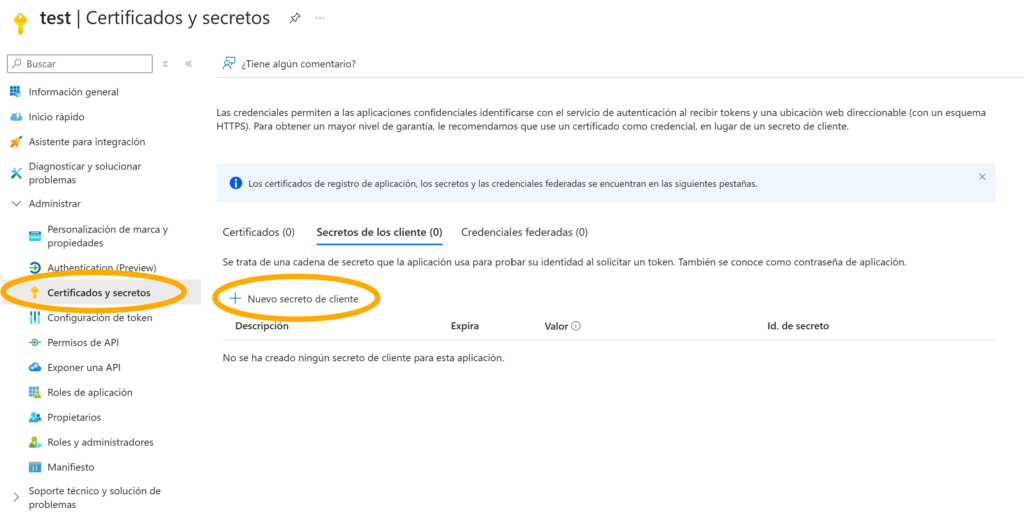
Una vez realizado este paso, vamos a crear nuestro Client Secret. Desde el panel lateral, hacemos clic en Certificados y secretos y en Nuevo secreto de cliente.
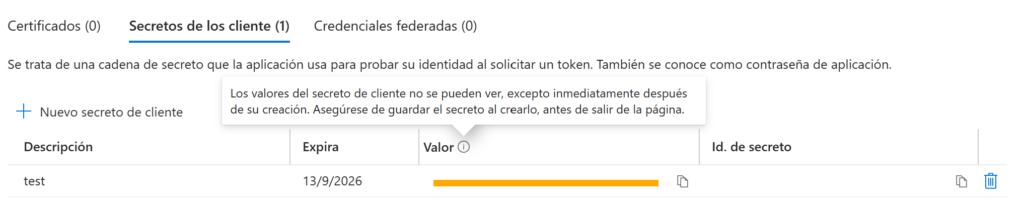
Se nos solicita darle un nombre y un período de expiración y una vez creado, es muy importante que copiemos el código que nos aparecerá en valor y lo conservemos, ya que más adelante no será visible. Este es el Client Secret que introduciremos en nuestra configuración de xSigning.
El último paso es obtener nuestro Site ID. Para ello, lo más sencillo es que una vez tengamos creado el grupo (site) en SharePoint donde queremos guardar nuestros documentos, accedamos a la siguiente url, sustituyendo las «x» con el nombre de nuestro grupo:
https://msdntym.sharepoint.com/sites/xxxxxxxxxxxx/_api/site/id
Al realizar esto, visualizaremos una cadena de datos, siendo el último nuestro Site ID que debemos introducir en xSigning.
Por último, el campo del nombre de carpeta es totalmente opcional y permite guardar los documentos dentro de una carpeta existente en nuestro grupo (site).
Una vez tengamos todos los datos listos, solo nos quedará pulsar en el botón AUTORIZAR y una vez autorizado, confirmar. De esta manera, nuestra configuración de almacenamiento se quedará totalmente guardada.